Nous avons préparé ce guide de démarrage rapide pour vous accompagner tout au long du processus de configuration et vous présenter certaines des fonctionnalités supplémentaires que vous pouvez utiliser lors de la publication d'annonces de location via l'application Zumper.
Téléchargez l'application
Si vous ne l'avez pas déjà fait, Téléchargez l'application Zumper Cette fonctionnalité est disponible sur l'App Store. Elle est actuellement réservée aux appareils iOS.
Si vous avez déjà l'application Zumper, assurez-vous d'avoir les options les plus complètes. à jour version.
Nous avons intégré l'expérience native Zumper Manage directement dans l'application que les locataires utilisent pour leurs recherches. Ainsi, que vous soyez à la recherche d'un nouveau logement ou que vous souhaitiez louer votre bien, tout est regroupé au même endroit.
Gérer les locations
Une fois l'application téléchargée, ouvrez votre profil en sélectionnant Profil Onglet en bas à droite de l'écran.
Là, vous trouverez le Gérer les locations section où vous pouvez accéder aux outils de gestion locative tels que la publication d'une annonce, la sélection des locataires et la perception des loyers. Sélectionnez Commencez dès maintenant. Si vous n'avez pas encore de compte Zumper Manage, vous pourrez en créer un ici.
Annonces publiées
Une fois votre compte créé, vous serez prêt à publier.
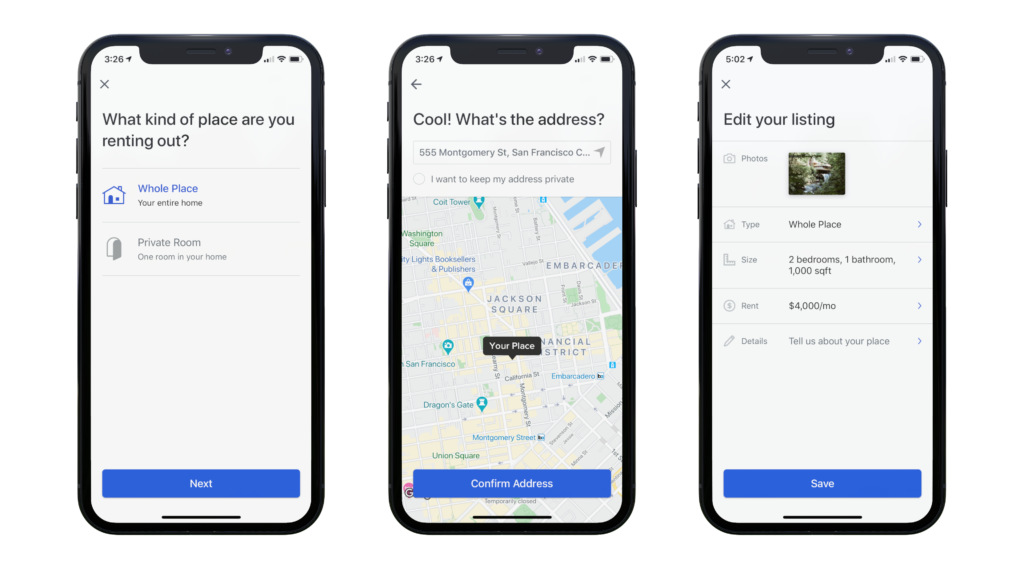
- Bases – Renseignez les informations de base concernant le bien, comme le nombre de pièces et la superficie.
- Adresse Saisissez l'adresse du bien. Vous pouvez utiliser votre position actuelle pour trouver rapidement l'adresse. Vous aurez la possibilité de sélectionner “ Je souhaite garder mon adresse privée ” si vous ne souhaitez pas que l'adresse complète apparaisse dans l'annonce.
- loyer mensuel – Zumper vous propose une recommandation sur le loyer à fixer en fonction des données du marché du quartier environnant afin de vous aider à déterminer votre prix ; toutefois, le loyer que vous fixez reste à votre discrétion.
- Télécharger des photos – Ajouter des photos à votre annonce est facile avec l'application Zumper. Vous pouvez utiliser l'appareil photo de votre appareil iOS pour prendre des photos directement depuis l'application ou importer des photos que vous avez déjà prises. Dans tous les cas, assurez-vous d'ajouter au moins une photo pour continuer. Nous proposons deux outils d'apprentissage automatique pour améliorer votre annonce et optimiser ses performances :
- SmartSort – Utilisez SmartSort pour trier vos images et mettre en avant les photos de haute qualité.
- Détection des équipements – Si des équipements sont détectés sur la photo (balcon, lave-vaisselle, etc.), un écran de sélection d'équipements suggéré s'affichera.
- Publier l'annonce – Si vous êtes prêt à publier votre annonce, sélectionnez Publier sur Zumper
IMPORTANT! Avant que votre annonce ne soit publiée sur Zumper, vous devrez vérifier votre adresse e-mail. Consultez votre boîte de réception pour trouver l'e-mail de confirmation.
Questions
Si vous avez des questions, n'hésitez pas à nous contacter à l'adresse suivante : ios@zumper.com!


Contenu associé